****************************
Elozo
bemutató cikkemben megnéztük, hogy mi minden mozog a képernyon, és hogy
maga a térkép miként mozgatható. Most lássuk, miket találunk a képen,
és milyen képernyo-kontrollok segítik a program használatát.
Nappalok és éjszakák
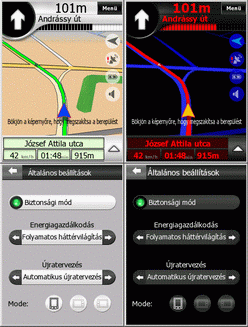 Mielott
elmélyednénk a képernyok tartalmában, érdemes megjegyezni, hogy a
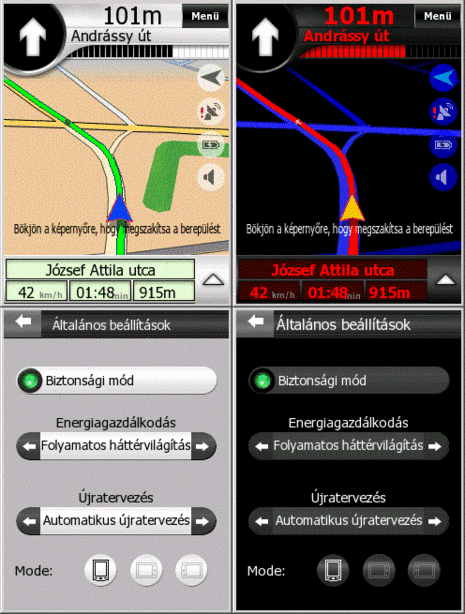
program eleve két skin-nel rendelkezik, egy nappali és egy éjszakai
színkészlet segíti a használatot világosban ill. sötétben. Ez nem ritka
a GPS-es programok körében, viszont sok programtól eltéroen a Nav N' Go
minden képernyoje, a térképek mellett a menük és beállító ablakok is
rendelkeznek nappali és éjszakai változattal. A színeket mindkét
napszakhoz körültekintoen választották. Az éjszakai képernyok is
színesek, csak igyekeznek sötét tónusú színeket választani a nagy
felületu objektumok megjelenítéséhez.
Mielott
elmélyednénk a képernyok tartalmában, érdemes megjegyezni, hogy a
program eleve két skin-nel rendelkezik, egy nappali és egy éjszakai
színkészlet segíti a használatot világosban ill. sötétben. Ez nem ritka
a GPS-es programok körében, viszont sok programtól eltéroen a Nav N' Go
minden képernyoje, a térképek mellett a menük és beállító ablakok is
rendelkeznek nappali és éjszakai változattal. A színeket mindkét
napszakhoz körültekintoen választották. Az éjszakai képernyok is
színesek, csak igyekeznek sötét tónusú színeket választani a nagy
felületu objektumok megjelenítéséhez.
Az
viszont ma még nem túl gyakori, hogy amellett, hogy kézzel bármikor
válthatunk a két üzemmód között, a program a napfelkelte és naplemente
ismeretében automatikusan is képes váltani a nappali és éjszakai színek
között, amennyiben ezt a funkciót bekapcsoljuk.
Ha
pedig a program már úgyis ismeri a nap helyzetét, a programozók azt is
megoldották, hogy amennyiben a perspektivikus nézetet laposra állítva
az égbolton meg kellene jelennie a napkorongnak, meg is jelenik ott,
ahol kell. Ez valószínuleg játékos ötletként indult, de esetenként a
tájékozódás megkönnyítésére is használható. Mindenesetre kedves
látvány, amikor a programmal forgolódva egyszer csak megjelenik a nap
az égen.
A két alapképernyo: Térkép és Vezetés
A
program kezdolapjáról (Fomenü) többféle irányban indulhatunk. Bármikor
kiléphetünk az operációs rendszerbe, hogy más programokat futtathassunk
anélkül, hogy leállítanánk a programfutást. Elérhetjük a
muholdképernyot és a GPS beállításokat, az összes többi alapbeállítást
tartalmazó Beállítások menüt, a Súgót, és természetesen a három
alapirányt, amik a program három használati módját indítják. A Térkép
gomb az elsosorban GPS nélküli használathoz, térképnézegetéshez és
elozetes útvonaltervezéshez kialakított képernyojére vezet. A Keresés gomb a navigáció elso lépéséhez, a célpont keresésének lehetoségeihez juttat el, míg a Vezetés
gomb keresés nélkül azonnal a GPS-es haszálatra szolgáló pilótafülkéhez
visz. Ez a gomb foként akkor hasznos, ha célpont megjelölése nélkül
csak kószálni szeretnénk a programmal.
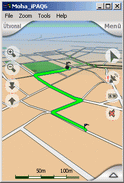 A
két térképes képernyo közötti különbségekrol érdemes egy pár szót
ejteni. A rajtuk látható térkép teljesen megegyezik, és a kezelésük is
nagyban hasonlít, de míg a Térkép képernyon léptéket is láthatunk, és
úgy van kialakítva, hogy a kijelzo minél nagyobb területét a térkép
tölthesse ki, addig a Vezetés üzemmód képernyojén sok különbözo mezo és
bennük hasznos adatok is láthatók.
A
két térképes képernyo közötti különbségekrol érdemes egy pár szót
ejteni. A rajtuk látható térkép teljesen megegyezik, és a kezelésük is
nagyban hasonlít, de míg a Térkép képernyon léptéket is láthatunk, és
úgy van kialakítva, hogy a kijelzo minél nagyobb területét a térkép
tölthesse ki, addig a Vezetés üzemmód képernyojén sok különbözo mezo és
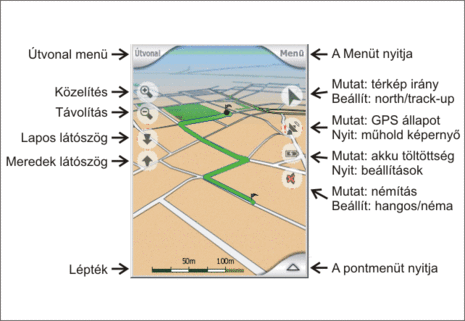
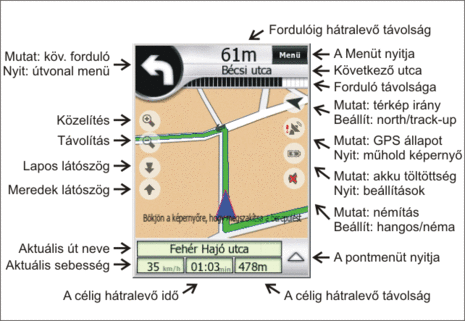
bennük hasznos adatok is láthatók.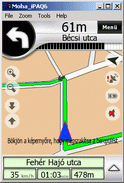 A két képernyon közös, hogy kétoldalon félig-áttetszo gombok
találhatók, amelyek által könnyen elérhetünk különbözo funkciókat. A
jobboldali ikonok vissza is jeleznek nekünk értékes tudnivalókat, a
baloldali gombok pedig menübol eltüntethetok, mert nincs jelzés
értékük, és funkciójukat hardvergombok segítségével is elérhetjük,
amennyiben szükséges. A kétoldalt látható képekre rákattintva
megtekintheto, hogy az illeto képernyok mely területein mit
találhatunk, és megnyomásával mi érheto el.
A két képernyon közös, hogy kétoldalon félig-áttetszo gombok
találhatók, amelyek által könnyen elérhetünk különbözo funkciókat. A
jobboldali ikonok vissza is jeleznek nekünk értékes tudnivalókat, a
baloldali gombok pedig menübol eltüntethetok, mert nincs jelzés
értékük, és funkciójukat hardvergombok segítségével is elérhetjük,
amennyiben szükséges. A kétoldalt látható képekre rákattintva
megtekintheto, hogy az illeto képernyok mely területein mit
találhatunk, és megnyomásával mi érheto el.
Kattintsunk rá elobb a baloldali ábrára, és nézzük, miket találunk a képen. Eloször nézzük a két képernyon közös kontrollokat:
- Kicsinyítés-nagyítás: a két gomb a PDA le-fel iránygombjaihoz hasonlóan a térkép léptékét változtatja. Menübol letiltható.
- Látószög meredekség:
a két gomb a térképre való rálátás meredekségét változtatja. Muködése
megegyezik a baloldali két hardvergombéval. Menübol letiltható.
- Iránytu:
segítségével válthatunk a két szokásos térkép irányultság, az északi
ill. haladási irányba mutató térkép között. Az ikon jelzi az éppen
kiválasztott állapotot, illetve track-up esetén az északi irányt.
- Antenna:
megnyomásával eljutunk a muhold képernyore, ahonnan a GPS beállítások
ablaka is elérheto. Az ikon jelzi a vétel aktuális állapotát: nincs
elérheto GPS, nincs vétel, gyenge a vétel, jó a vétel.
- Elem:
megnyomásával eljutunk az alapbeállítások képernyojére. Az ikon maga
jelzi a PDA akkumulátorának töltöttségét, illetve a folyamatban levo
töltés tényét.
- Hangszóró: megnyomásával elnémíthatjuk ill. újra megszólaltathatjuk a program hangjait. Az ikon jelzi a némítottság tényét.
- Nyomvonal felvétel/lejátszás:
az ábrán nem látható, de amennyiben a programmal rögzíttetjük az éppen
megtett utunkat, akkor a hangszóró alatt megjelenik egy piros pötty
(record) ikon, ha pedig egy korábban rögzített nyomvonalat játszunk
vissza, akkor egy zöld háromszög (play). Ezek normál esetben nem
láthatók.
- Menü gomb: mindkét képernyon jobboldalt felül látható. Segítségével elérheto a program összes többi területe és beállításai.
- Pontmenü gomb:
mindkét képernyon jobboldalt alul található. Segítségével az aktuális
pont (pl. a térképen megérintett pont vagy a legutolsó keresés
eredménye) használható különféle célokra: kezdopontként, végcélként,
átmentopontként, vagy megjelölésre egyszeruen vagy saját POI-ként. Ez a
menü egyébként automatikusan kinyílik (majd ha nem használjuk, pár
másodperc után becsukódik), amennyiben egy pontra rábökünk a térképen.
- Útvonal menü:
mindkét képernyon baloldalt felül található, a Vezetés képernyon a
következo fordulót jelzo körre kattintva érhetjük el. Az útvonal menü
egyrészt informatív, mert láthatjuk rajta az útvonallal kapcsolatos
fontosabb adatokat (pl. úticélok száma, hossz, várható érkezési ido),
és innen érhetjük el az ajánlott útvonallal kapcsolatos összes
lehetoséget.
A Vezetés
képernyon ezen kívül található még néhány adatmezo is. Felül a
következo közlekedési manover (fordulók, sávváltások, körforgalmak)
grafikus elojelzése, annak távolsága számszeruen, illetve az eseményhez
közeledve egy növekvo pálcasor formájában is, valamint a következo út
neve, amelyre rá kell majd hajtanunk. A képernyo alsó felén az éppen
aktuális út/utca neve vagy száma látható, alatta pedig az aktuális
sebességünk (elüto színnel, ha átléptük a megengedett legnagyobb
sebességet), a célpont távolsága, és az eléréséhez várhatóan szükséges
ido.
A térkép tartalma - feliratok, objektumok
Most,
hogy megnéztük, mit találunk a térképes képernyok szélein, lássuk, hogy
miként tölti ki a program magát a térképet. Elozo cikkemben már
mutattam, hogy az utcanevek kétféleképpen is megjelenhetnek attól
függoen, hogy milyen meredek szögbol látjuk a térképet, és milyen
léptékben. Egyáltalán milyen feliratok, objektumok láthatók a térképen?
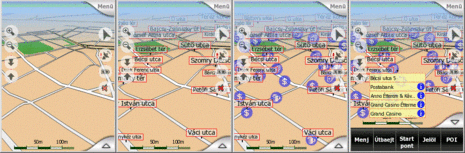
Az alábbi ábrasor segít:
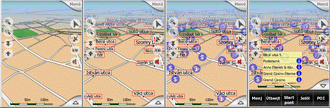
A
képre rákattintva jól láthatók a részletek. Balról jobbra haladva
látható, hogy amennyiben a térképet szeretnénk átlátni, az utcanevekre
sincs feltétlenül szükség. Ha az utcaneveket kérjük, akkor surubb lesz
a térkép, a távolabbi utcák már kevésbé kivehetok, viszont a nevek
segítenek a tájékozódásban. A különbözo POI-kat is megjelentethetjük
kategóriák és/vagy alkategóriák szerint. Itt érdemes megjegyezni, hogy
amennyiben egy területen több POI is található, akkor nem tömi tele kék
ikonokkal a képet, hanem egyetlen, több POI-t sejteto ikont tesz ki a
helyükre, amelyek akkor ugranak szét külön POI ikonokká, ha már eléggé
közel mentünk ahhoz, hogy külön értelmezhetok legyenek a térképen.
Amirol most nem tudok képet mutatni, az az egyirányú utcák jelzése.
Ennek volt egy teszt változata, de az most nincs, és kaptam egy halvány
ígéretet, hogy a magyar változat megjelenésére csinálnak egy még
könnyebben értelmezheto jelzést.
Az
utolsó ábrán a pop-up információ látható, és mivel ez a térképre bökve
jön elo, megfigyelhetjük alul az automatikusan felnyíló pontmenüt is. A
pop-up-ban a kibökött utcanév és házszám, valamint a közelben található
POI-k nevei láthatók. Amelyiknél kék "i" betut találunk, arról további
információ is rendelkezésre áll, így rákattintva megkapjuk a POI-k
listáját, ahol bármelyik adatait megnézhetjük, illetve új saját POI-t
is létrehozhatunk az adott helyen. A pontmenü funkciói a következok:
- Start pont:
amennyiben nincs aktív útvonalterv, ezzel a gombbal adhatjuk meg a
kívánt útvonal kezdopontját. (Vezetés üzemmódban ez a menüpont
hiányzik, ott az aktuális - vagy utolsó ismert - GPS pozíciót tekinti a
program kezdopontnak.)
- Menj:
ezzel a gombbal határozhatjuk meg a végso célpontot. Amennyiben már
létezik aktív útvonalterv, a megnyomására egy rákérdezés után törlodik
a korábbi célpont és útvonalterv.
- Útbaejt: a többpontos útvonaltervezés egyik módja, ha az indulási hely és a célpont közé közbülso pontokat helyezünk el.
- Folytat:
ez a gomb a Start pont helyén jelenik meg, ha már van aktív
útvonalterv. Segítségével a többpontos útvonaltervezés másik módját
valósíthatjuk meg: a korábbi végcél utáni új célpontot adunk meg, ezzel
a korábbi célpontot átmenoponttá minosítve vissza.
- Kihagy:
ez a gomb az Útbaejt gomb helyén jelenik meg, amennyiben aktív
útvonalterv mellett annak valamelyik kiemelt pontjára tapintottunk.
Ennek segítségével úgy tudunk pontokat kivenni az útvonaltervbol, hogy
nem kell újrakezdenünk azt.
- Jelöl:
az illeto pontot megjegyzi nekünk a program. Egy színes rajzszöget szúr
a térképbe, amit mindig megtalálunk ott, amíg egyszer ugyanezzel a
gombbal ki nem töröljük, és az illeto hely bekerül az Elözmények
listájába is, így jópár keresésig könnyen tudjuk kiválasztani
célpontnak. Ideiglenesen szükséges pontok megjegyzésére hasznos. Csak
meg kell jegyeznünk, hogy milyen színu rajzszöget adott neki éppen a
program, mert mindig más színut ad, és a rajzszög színe látható az
Elozmény listában is.
- POI / Új POI:
a gomb felirata attól függ, hogy van-e a közelben POI. A képen látható,
hogy négy POI-t is talált az illeto pont közelében a program. Ilyenkor
POI a felirat, és a kék "i" betukre kattintáshoz hasonlóan az ott
található POI-k listáját kapjuk meg a segítségével. Ha nincs a közelben
POI, akkor egybol az új saját POI felvitelére szolgáló ablakra ugrik.
Saját POI-nak a hosszú távon megjegyzendo pontokat érdemes felvenni.
Automatikus nagyítás és döntés
Talán
ennyi elég is lesz mára. Legközelebb az útvonaltervezésben rejlo
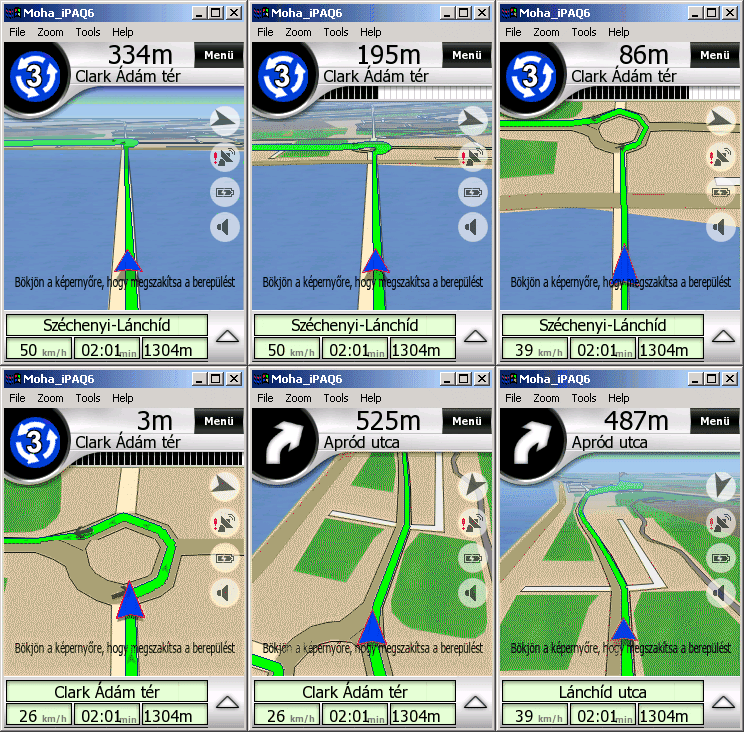
lehetoségekrol és specialitásokról fogok írni. Addig is búcsúzóul
mutatok egy mozgó képsort a kedvenc Nav N' Go újdonságomról: az
automatikus zoom-ról. Sok más programmal ellentétben, ahol ez a
funkció elég kezdetleges módon mindig olyan nagyítási szintet állít be,
amivel az aktuális pozíció és a következo forduló is éppen látható,
ezáltal pl. települések között használhatatlanul kicsivé téve a
térképet, a Nav N' Go esetén az automatikus nagyítás a rálátás
magasságának és a nagyítási szintnek az ügyes kombinációja.
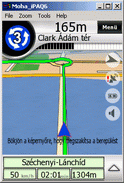 Eloször is nem enged túlzottan ki-zoom-olni a program. Egy beállított szintnél kisebbé soha nem teszi a képet. Amikor távol vagyok a következo fordulótól,
akkor szeretnék elorelátni, nézni, hogy milyen kanyarok várhatók,
mi terül el elottem. Ilyenkor a program laposra veszi a látószöget, és
a megadott értékig kicsinyíti a térképet. Ha közeledem a fordulóhoz,
akkor folyamatosan, kis lépésekben nagyítja a képet, és egyben magasabb
látószögbe is fordítja azt, hiszen egy forduló vagy körforgalom elott
nem érdekel a távoli messzeség, viszont szeretném jól átlátni a
szükséges manovert. Miközben fordulok, szinte felülrol mutatja a
keresztezodést, így nem billeg az egész a szemem elott. Miután végeztem a fordulóval,
és ha nincs túl közel a következo manover helyszíne, a program újra
lelapítja a látószöget, és kicsinyíti a térképet a megadott értékre.
Eloször is nem enged túlzottan ki-zoom-olni a program. Egy beállított szintnél kisebbé soha nem teszi a képet. Amikor távol vagyok a következo fordulótól,
akkor szeretnék elorelátni, nézni, hogy milyen kanyarok várhatók,
mi terül el elottem. Ilyenkor a program laposra veszi a látószöget, és
a megadott értékig kicsinyíti a térképet. Ha közeledem a fordulóhoz,
akkor folyamatosan, kis lépésekben nagyítja a képet, és egyben magasabb
látószögbe is fordítja azt, hiszen egy forduló vagy körforgalom elott
nem érdekel a távoli messzeség, viszont szeretném jól átlátni a
szükséges manovert. Miközben fordulok, szinte felülrol mutatja a
keresztezodést, így nem billeg az egész a szemem elott. Miután végeztem a fordulóval,
és ha nincs túl közel a következo manover helyszíne, a program újra
lelapítja a látószöget, és kicsinyíti a térképet a megadott értékre.
Az
itt látható animáció csak kiragadott pillanatképekbol készült a hatás
érzékeltetésére, a program természetesen szépen, fokozatosan, sokkal
több átmenettel csinálja a dolgot.
Következzen tehát az útvonaltervezés ... de csak legközelebb.
Mohos Zoltán (Moha bá)
 Az
elso Nav N' Go cikkem óta eltelt némi ido. A fejlesztok ma közzétettek
néhány újabb képernyot és demonstráló videókat. Ideje, hogy tartalmat
tegyünk a képek mögé, és elkezdjük megismerni a program tudását.
Eloször nézzük, mit látunk a kijelzon, és milyen lehetoségeink vannak
muködés közben...
Az
elso Nav N' Go cikkem óta eltelt némi ido. A fejlesztok ma közzétettek
néhány újabb képernyot és demonstráló videókat. Ideje, hogy tartalmat
tegyünk a képek mögé, és elkezdjük megismerni a program tudását.
Eloször nézzük, mit látunk a kijelzon, és milyen lehetoségeink vannak
muködés közben...